10 mẹo tối ưu Windows 11 giúp tăng tốc máy tính và chơi game mượt hơn 2026
Hướng dẫn chi tiết các bước tối ưu hóa hệ điều hành Windows 11 giúp giảm ngốn RAM, tắt ứng dụng chạy ngầm và tăng FPS khi chơi game.
Tóm tắt nhanh
- Xác định nhu cầu trước khi nâng cấp hệ điều hành.
- Không tắt các dịch vụ Windows quan trọng gây lỗi hệ thống.
- Ưu tiên cập nhật driver card đồ họa và kiểm tra nhiệt độ linh kiện.
1. Tắt các ứng dụng khởi động cùng Windows (Startup Apps)
Một trong những nguyên nhân hàng đầu khiến máy tính khởi động chậm và ngốn RAM ngay từ khi bật máy là do quá nhiều ứng dụng tự động chạy ngầm. Nhiều phần mềm như Spotify, Discord, Steam hay OneDrive mặc định sẽ khởi động cùng hệ thống.
- Để tắt bớt các ứng dụng không cần thiết:
- Nhấn tổ hợp phím `Ctrl + Shift + Esc` để mở Task Manager.
- Chọn tab Startup Apps ở menu bên trái.
- Nhấp phải vào các ứng dụng không quan trọng và chọn Disable.
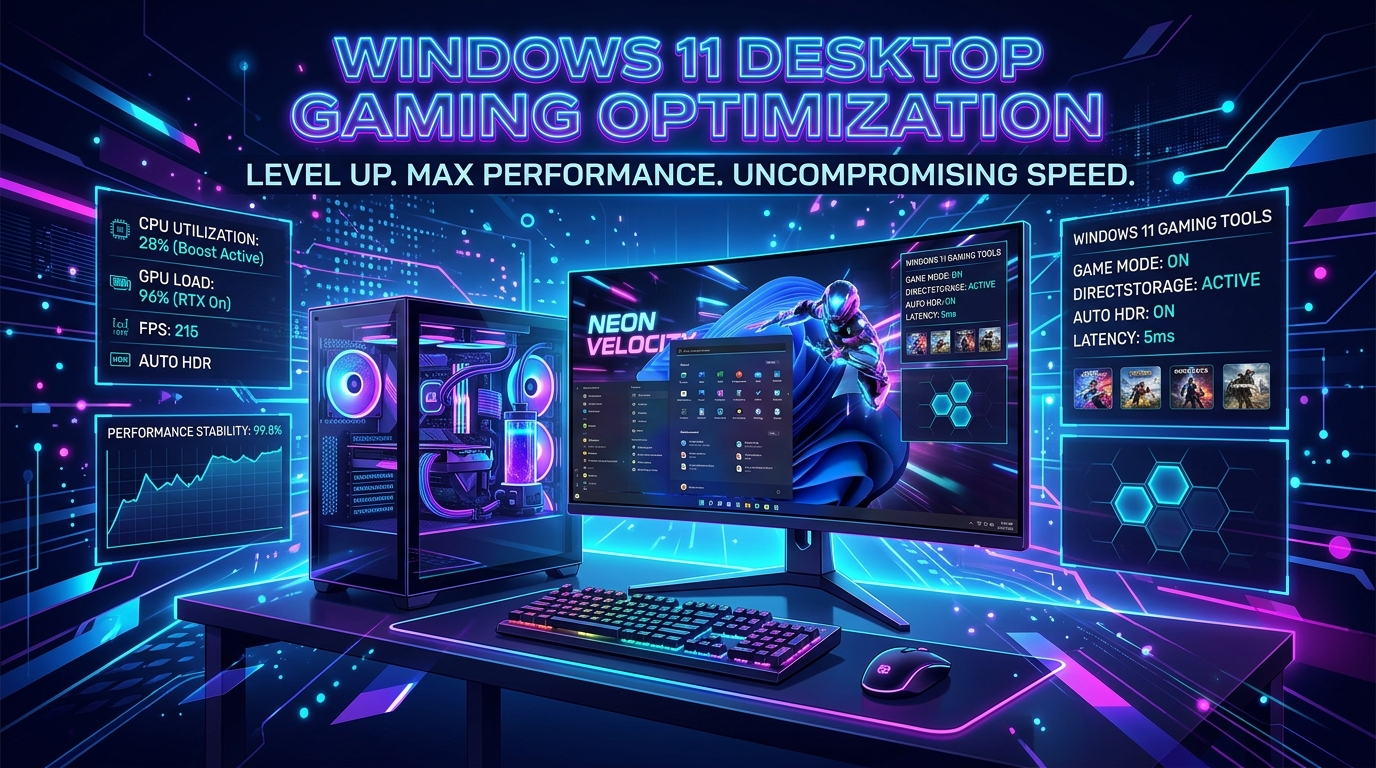
2. Bật chế độ Game Mode tích hợp trên Windows 11
Windows 11 được trang bị tính năng Game Mode thông minh hơn rất nhiều so với phiên bản Windows 10 trước đây. Khi bật chế độ này, hệ thống sẽ ưu tiên tài nguyên CPU và GPU cho tựa game đang chạy, đồng thời tạm ngưng các tiến trình cập nhật ngầm.
- Cách kích hoạt vô cùng đơn giản:
- Vào Settings (`Win + I`) -> Gaming -> Game Mode.
- Chuyển trạng thái sang On.
3. Tối ưu hóa cài đặt Graphics Settings (HAGS)
Tính năng Hardware-accelerated GPU scheduling (HAGS) cho phép card đồ họa tự quản lý bộ nhớ VRAM thay vì phụ thuộc hoàn toàn vào CPU. Điều này giúp giảm độ trễ (latency) và tăng tốc độ phản hồi trong các tựa game eSport.
- Các bước thực hiện:
- Vào Settings -> System -> Display -> Graphics.
- Nhấn chọn Change default graphics settings.
- Bật Hardware-accelerated GPU scheduling và khởi động lại máy tính.
4. Tắt hiệu ứng thị giác và hình tĩnh không cần thiết
Giao diện mượt mà của Windows 11 đi kèm với nhiều hiệu ứng đổ bóng, trong suốt (Transparency Effects) ngốn dung lượng RAM và tài nguyên GPU. Đối với các cấu hình máy tính tầm trung hoặc laptop mỏng nhẹ, việc tắt hiệu ứng này giúp giao diện phản hồi tức thì.
- Mở Settings -> Accessibility -> Visual effects.
- Tắt hai tùy chọn Transparency effects và Animation effects.
5. Dọn dẹp tập tin rác và tối ưu bộ nhớ đệm (Storage Sense)
Theo thời gian sử dụng, các tệp tạm (Temporary Files), bộ nhớ đệm cập nhật Windows Update có thể chiếm tới hàng chục GB dung lượng ổ cứng SSD. Khi ổ chứa hệ điều hành bị đầy (trên 85%), hiệu năng truy xuất dữ liệu sẽ giảm đáng kể.
- Bạn nên sử dụng công cụ Storage Sense:
- Mở Settings -> System -> Storage.
- Bật Storage Sense để Windows tự động xóa tệp rác theo chu kỳ.
- Chọn Temporary files và nhấn Remove files để dọn dẹp ngay lập tức.
6. Lựa chọn sơ đồ nguồn điện hiệu năng cao (Ultimate Performance)
Mặc định Windows 11 đặt chế độ nguồn điện ở mức Balanced để tiết kiệm điện. Đối với PC để bàn, bạn nên chuyển sang High Performance hoặc Ultimate Performance để đảm bảo CPU luôn hoạt động ở xung nhịp tối đa.
- Nhấn `Win + R`, gõ `powercfg.cpl` và nhấn Enter.
- Chọn sơ đồ High Performance hoặc Ultimate Performance.
7. Cập nhật Driver GPU mới nhất từ Nvidia hoặc AMD
Driver đồ họa đóng vai trò cầu nối quan trọng giữa hệ điều hành và card màn hình. Các nhà sản xuất liên tục phát hành các bản cập nhật sửa lỗi và tối ưu hiệu năng riêng cho từng trò chơi mới ra mắt.
Hãy thường xuyên kiểm tra ứng dụng Nvidia GeForce Experience / NVIDIA App hoặc AMD Software: Adrenalin Edition để đảm bảo bạn đang dùng phiên bản driver mới nhất.
8. Kết luận
Chỉ với 15 phút thực hiện 7 mẹo tối ưu trên, chiếc máy tính Windows 11 của bạn sẽ vận hành mượt mà hơn rõ rệt, giảm thiểu tình trạng giật khựng (stuttering) và tối đa hóa FPS trong mọi trận game.